Die Funktionalitäten des eSIM Business Managers erreichen Sie über die entsprechenden Kacheln auf der Hauptseite. In den folgenden Kapiteln werden diese näher erläutert.

05.1. eSim Onboarding
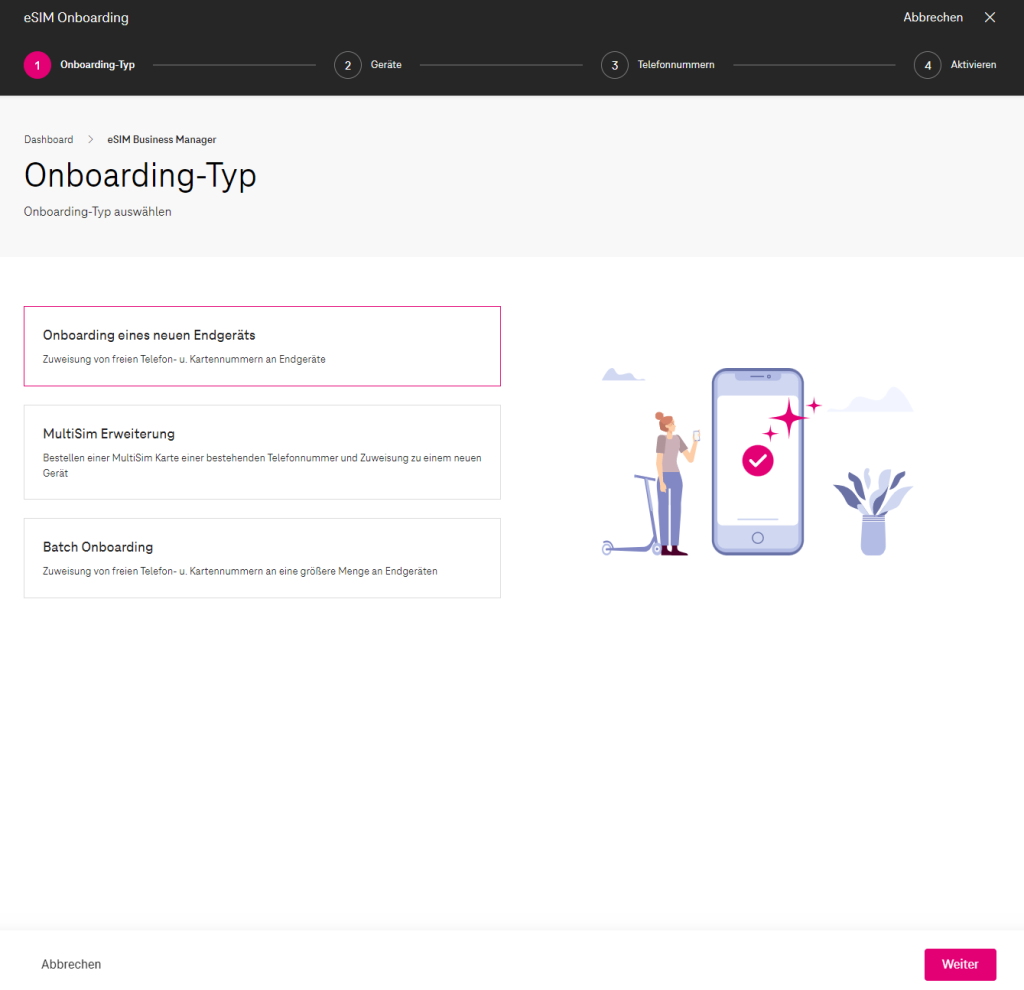
Das „eSIM Onboarding“ ermöglicht dem User,
- eSIM Profile neuer Rufnummern an neue Geräte zu schicken,
- ein neues eSIM Profil einer bereits durch einen anderen User genutzten Rufnummer an ein neues Gerät zu schicken oder
- einer vorhandenen Nummer eines Users ein weiteres Profil als MultiSIM Erweiterung hinzuzufügen, um dies einem weiteren Endgerät zuzuweisen (z.B. Tablet).
05.1.1 Onboarding eines neuen Endgeräts
Nachfolgend wird der Workflow des „Onboarding eines neuen Endgeräts“ Schritt für Schritt beschrieben. Hier besteht die Möglichkeit, dieses automatisch durch den Administrator oder manuell durch den Benutzer durchführen zu lassen.
1) Onboarding durch den Administrator (Operator Push)
- Auswahl des Geräts oder der Geräte durch Markieren der Einträge. Über die Volltextsuche ist es möglich, gezielt nach Einträgen zu suchen.

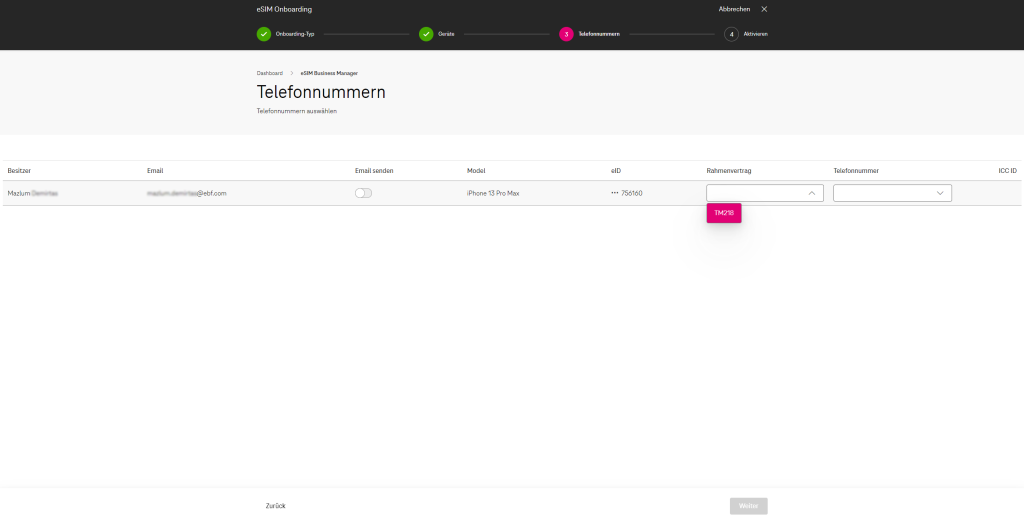
- Auswahl des Rahmenvertrags:
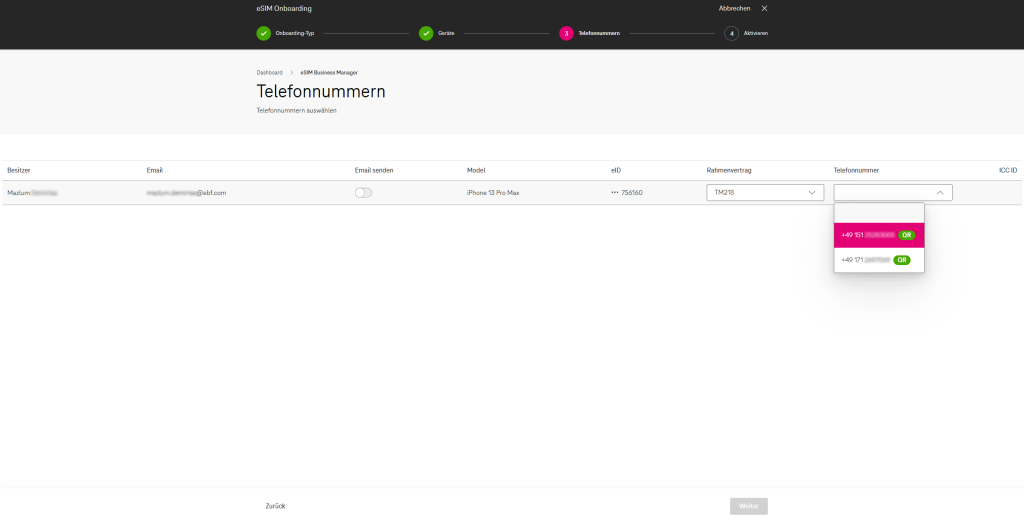
- Auswahl einer freien Rufnummer, die über einen Aktivierungscode verfügt (also ein aktives eSIM Profil, welches direkt rausgeschickt werden kann – gekennzeichnet durch das grüne „QR“ Symbol.)
- Im nächsten Schritt wird eine Zusammenfassung der ausstehenden Aktionen angezeigt:

- Im letzten Schritt wird die eSIM aktiviert und auf die im ersten Schritt ausgewählten Geräte per Operator Push gesendet.
2) Onboarding durch den User
- Auswahl des Geräts oder der Geräte durch Markieren der Einträge. Über die Volltextsuche ist es möglich, gezielt nach Einträgen zu suchen.

- Auswahl des Rahmenvertrags.
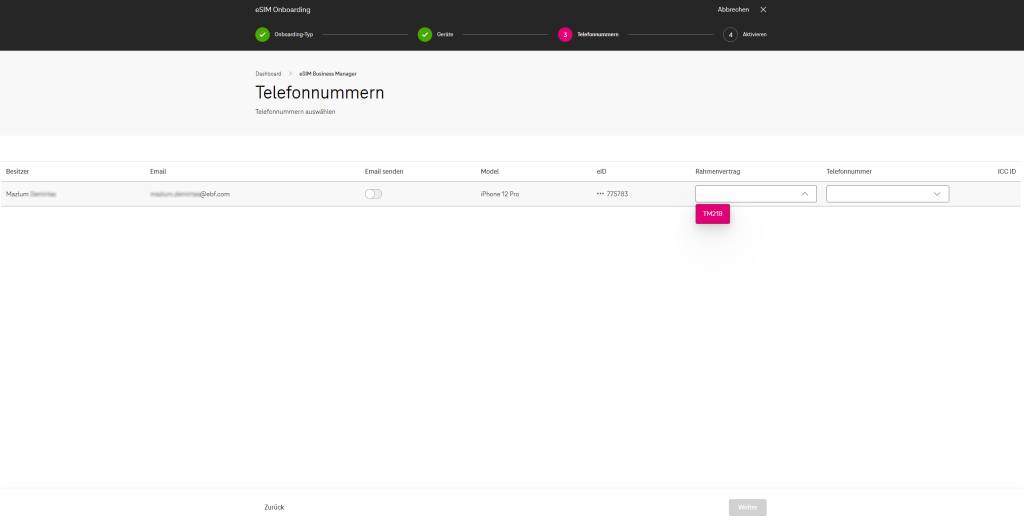
- Auswahl einer freien Rufnummer die über einen Aktivierungscode verfügt (also ein aktives eSIM Profil, welches direkt rausgeschickt werden kann – gekennzeichnet durch das grüne „QR“ Symbol).

- Um die Aktivierung durch den Benutzer zu triggern, muss der „E-Mail senden“-Regler aktiviert werden.

- Im nächsten Schritt wird eine Zusammenfassung der ausstehenden Aktionen angezeigt:
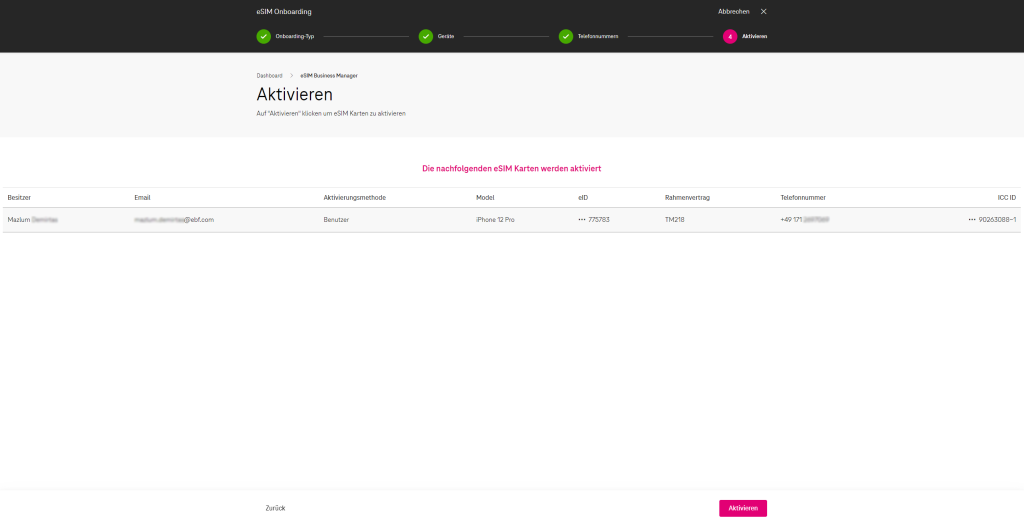
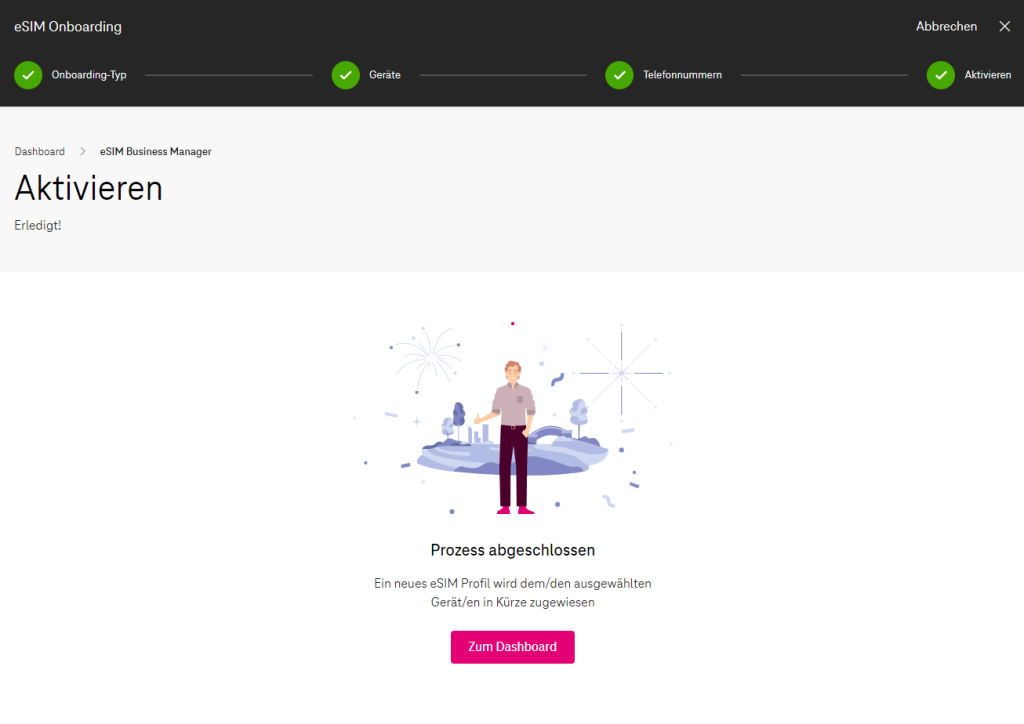
- Im letzten Schritt wird die eSIM, nach Abschließen des Prozesses, dem User in Form eines QR Codes per E-Mail bereitgestellt.

- Um den Vorgang abzuschließen, muss der Benutzer den Link in der E-Mail aufrufen und den QR-Code mit dem Gerät, welches das Profil erhalten soll, scannen. Das eSIM-Profil wird anschließend auf dem Gerät installiert.
05.1.2 MultiSIM Erweiterung
Nachfolgend wird der Workflow der „MultiSIM Erweiterung“ Schritt für Schritt beschrieben. Auch hier besteht die Möglichkeit, dieses automatisch durch den Administrator oder manuell durch den Benutzer durchführen zu lassen.
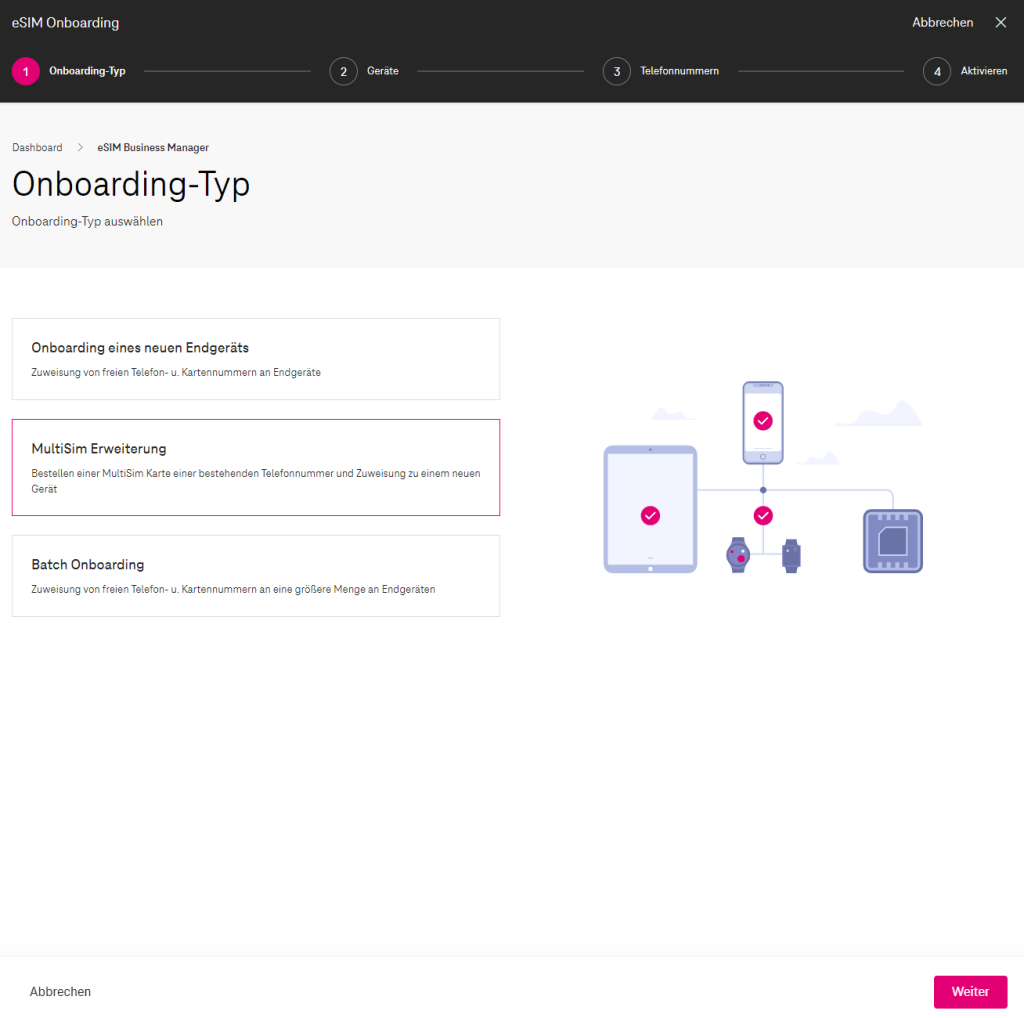
1) MultiSim Erweiterung durch den Administrator (Operator Push)
- Auswahl des Geräts oder der Geräte durch Markieren der Einträge. Über die Volltextsuche ist es möglich, gezielt nach Einträgen zu suchen.

- Rahmenvertrag und Telefonnummer sind vorausgefüllt – basierend auf den Telefon-nummern, welche dem Nutzer bereits zugewiesen sind. Hier besteht lediglich die Möglichkeit, zwischen den bereits zugewiesenen Telefonnummern aus dem Dropdown-Menü zu wählen:

- Im nächsten Schritt wird eine Zusammenfassung der ausstehenden Aktionen angezeigt:
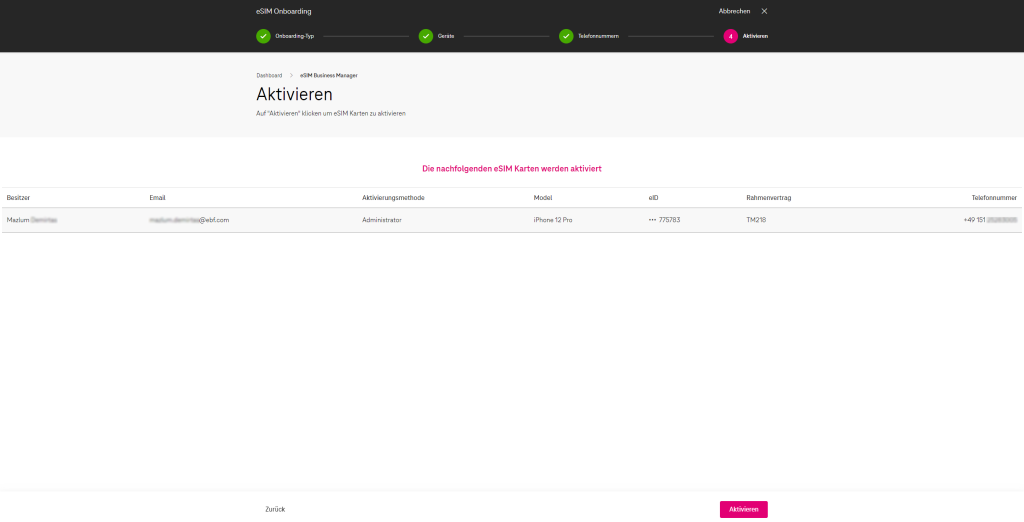
- Im letzten Schritt wird die eSIM aktiviert und auf die im ersten Schritt ausgewählten Geräte per Operator Push gesendet.

2) MultiSim Erweiterung durch den User
- Auswahl des Geräts oder der Geräte durch Markieren der Einträge. Über die Volltextsuche ist es möglich, gezielt nach Einträgen zu suchen.
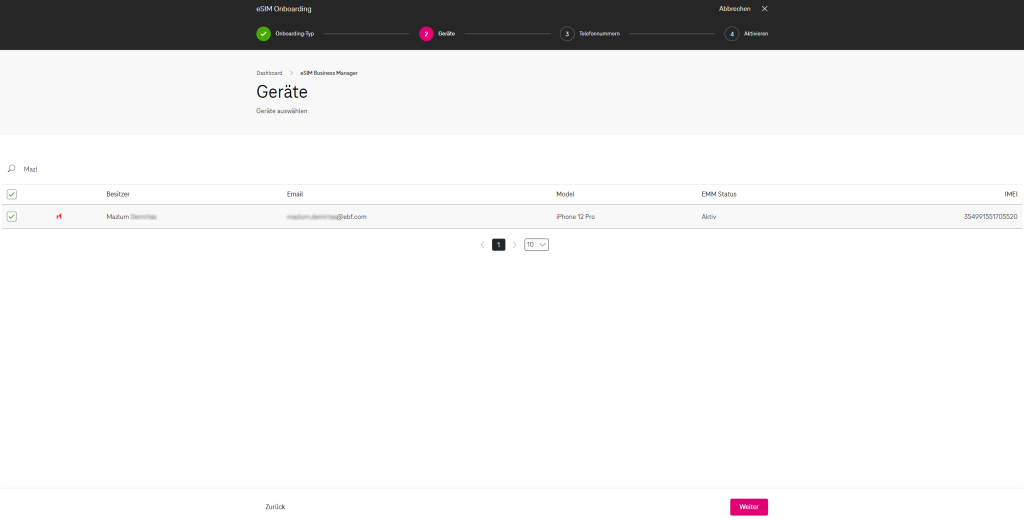
- Rahmenvertrag und Telefonnummer sind vorausgefüllt – basierend auf den Telefon-nummern, welche dem Nutzer bereits zugewiesen sind. Hier besteht lediglich die Möglichkeit, zwischen den bereits zugewiesenen Telefonnummern aus dem Dropdown-Menü zu wählen. Um die Aktivierung durch den Benutzer zu triggern, muss der „E-Mail senden“-Regler aktiviert werden.
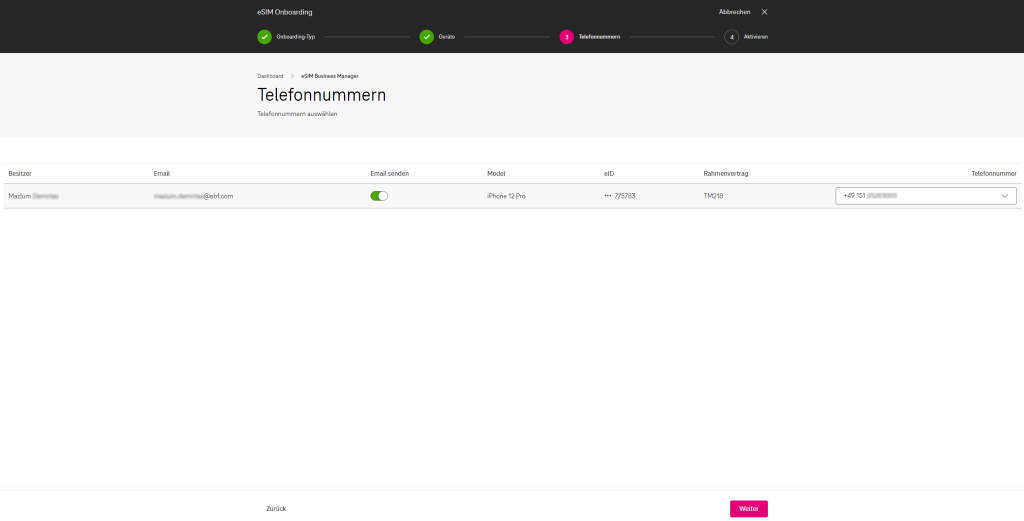
- Im nächsten Schritt wird eine Zusammenfassung der ausstehenden Aktionen angezeigt.

- Im letzten Schritt wird die eSIM, nach Abschließen des Prozesses, dem User in Form eines QR Codes per E-Mail bereitgestellt.
- Um den Vorgang abzuschließen, muss der User den Link in der E-Mail aufrufen und den QR-Code mit dem Gerät, welches das Profil erhalten soll, scannen. Das eSIM-Profil wird anschließend auf dem Gerät installiert.
05.1.3 Batch Onboarding
Nachfolgend wird der Workflow des „Batch Onboarding“ Schritt für Schritt beschrieben. Hier besteht die Möglichkeit, einer Vielzahl an Geräten zur gleichen Zeit ohne viel Aufwand ein eSIM Profil zuzuweisen.
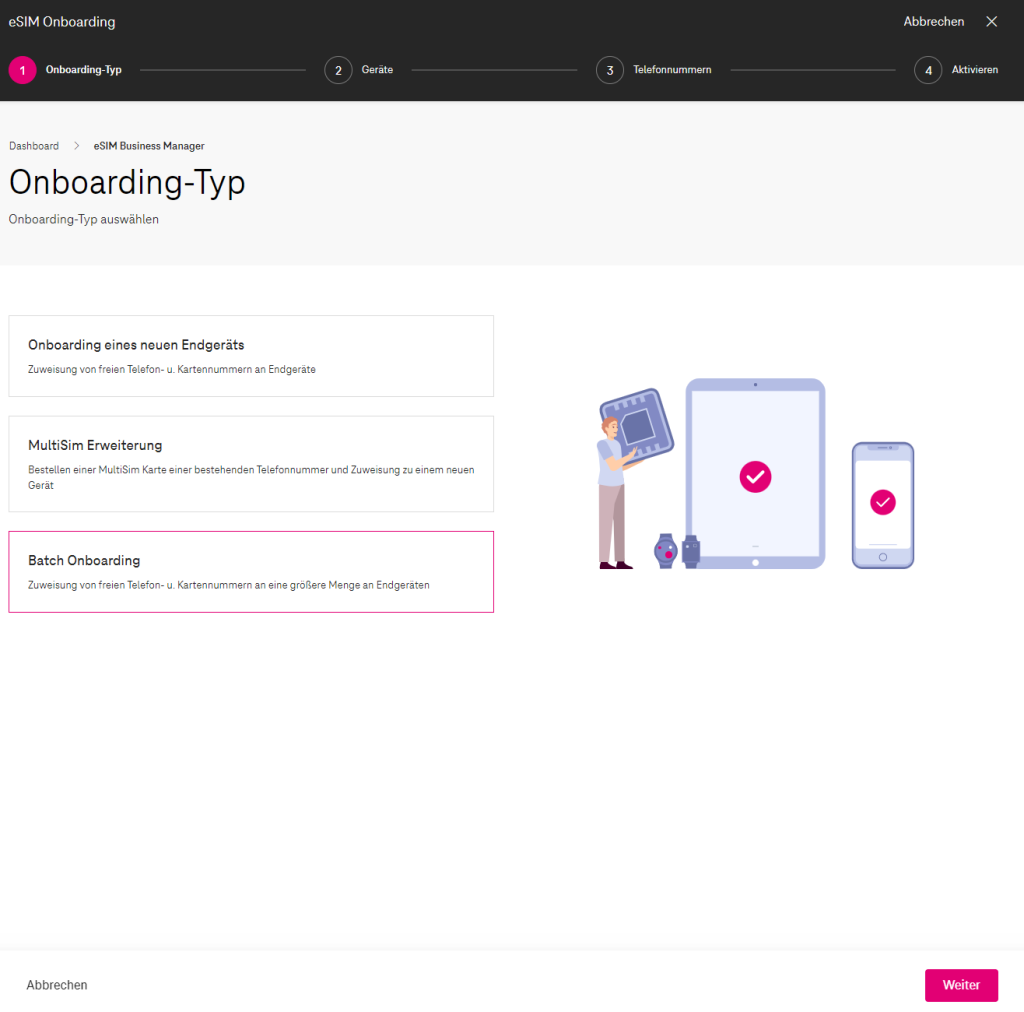
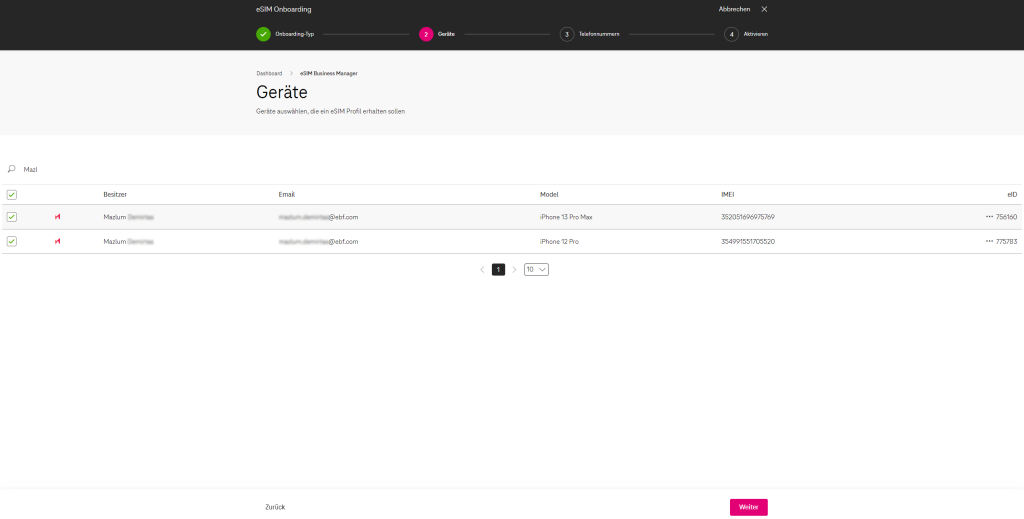
- Auswahl der Geräte durch Markieren der Einträge. Über die Volltextsuche ist es möglich, gezielt nach Einträgen zu suchen.
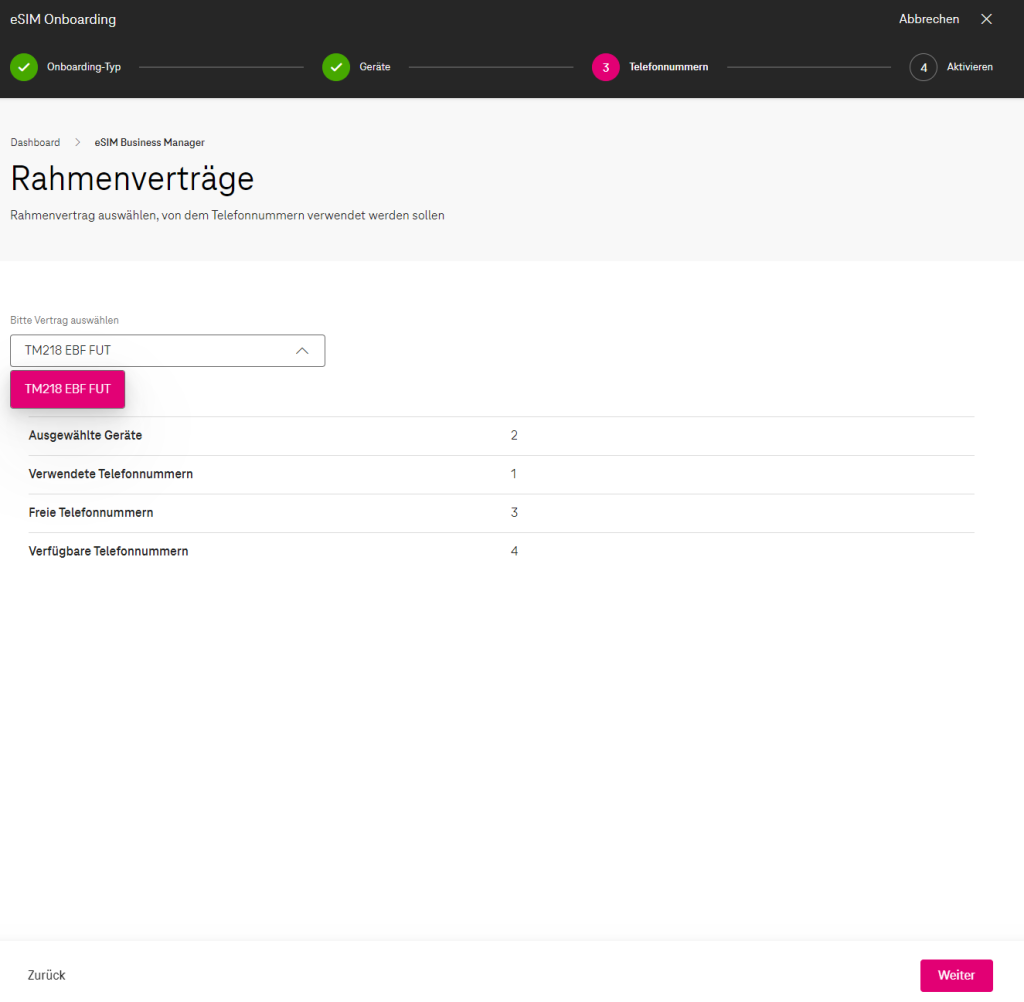
- Auswahl des Rahmenvertrags. Hier werden pro Rahmenvertrag die verfügbaren und bereits verwendeten Rufnummern angezeigt, um zu überprüfen, ob ausreichend freie Rufnummern vorhanden sind.
- Im nächsten Schritt wird eine Zusammenfassung der Geräte angezeigt, denen ein eSIM Profil zugewiesen werden soll. In diesem Workflow können die Telefonnummern nicht einzeln ausgesucht werden. Diesen Schritt übernimmt das System, indem es sich an den freien Nummern aus dem ausgewählten Rahmenvertrag bedient.

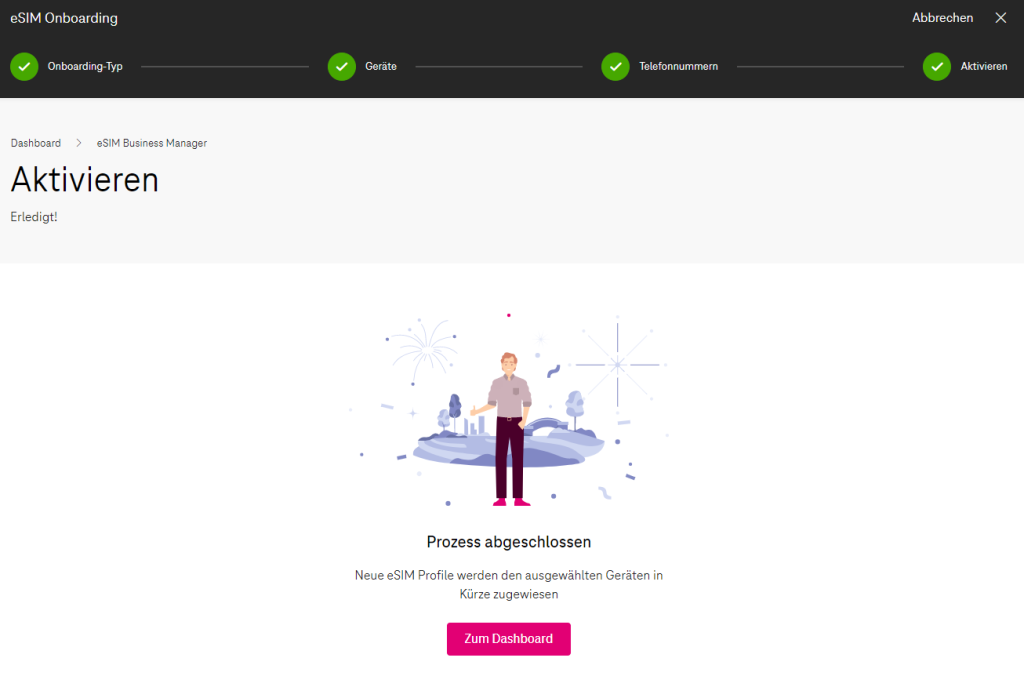
- Nach dem Klicken des „Aktivieren“-Buttons erscheint eine Dialog Box, welche den Nutzer darauf hinweist, dass der Prozess abgeschlossen ist. Im Hintergrund ändert sich der Status der eSIM-Profile von „Bereit“ zu „Erfolgreich“ oder “Fehlgeschlagen”.
05.2 Vertragsübersicht
Die Vertragsübersicht zeigt alle auf dem Rahmenvertrag aktiven Karten an. Diese werden mit den Informationen aus den angebundenen EMM-Systemen und weiteren Mobilfunk-Informationen der Telekom zusammengeführt. So kann nachvollzogen werden, welches Gerät welche Rufnummer benutzt und ob freie, unbenutzte Rufnummern vorhanden sind.
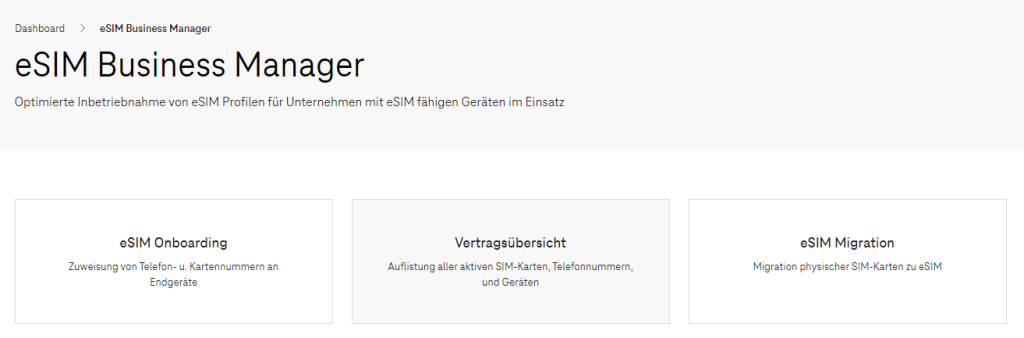
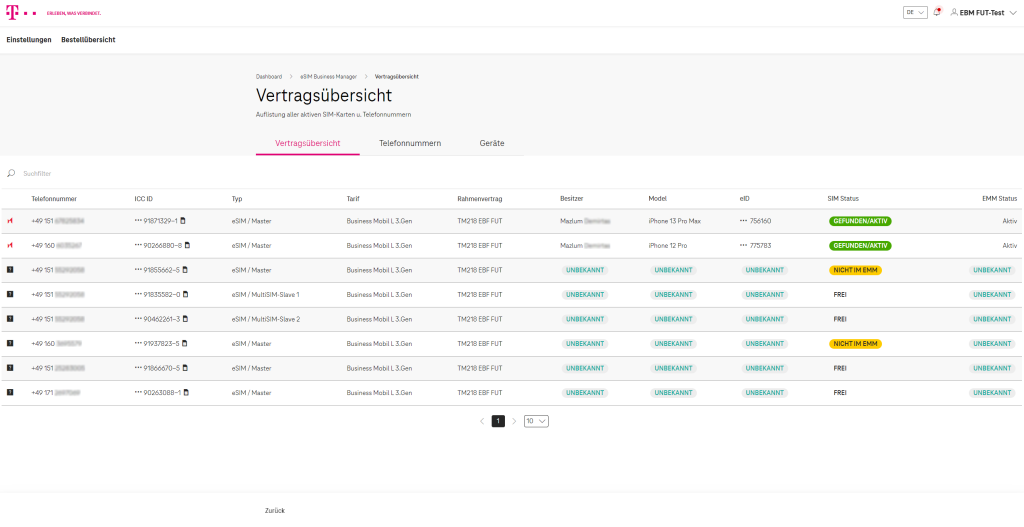
Innerhalb der Vertragsübersicht kann über die Volltextsuche nach bestimmten Rufnummern oder Benutzern gesucht werden.

05.3 eSIM Migration
Über die Kachel „eSIM Migration“ können Sie eine Migration einer vorhandenen SIM-Karte oder eines eSIM Profils zu einem neuen eSIM Profil durchführen (auf demselben Gerät oder von einem Gerät auf ein anderes) und bereits verwendete Rufnummern freigeben, sodass sie für ein neues Gerät bereitstehen.

05.3.1 eSIM Migration
Nachfolgend wird der Workflow der „eSIM Migration“ Schritt für Schritt beschrieben. Hier besteht auch eine Möglichkeit, dieses automatisch durch den Administrator oder manuell durch den Benutzer durchführen zu lassen.
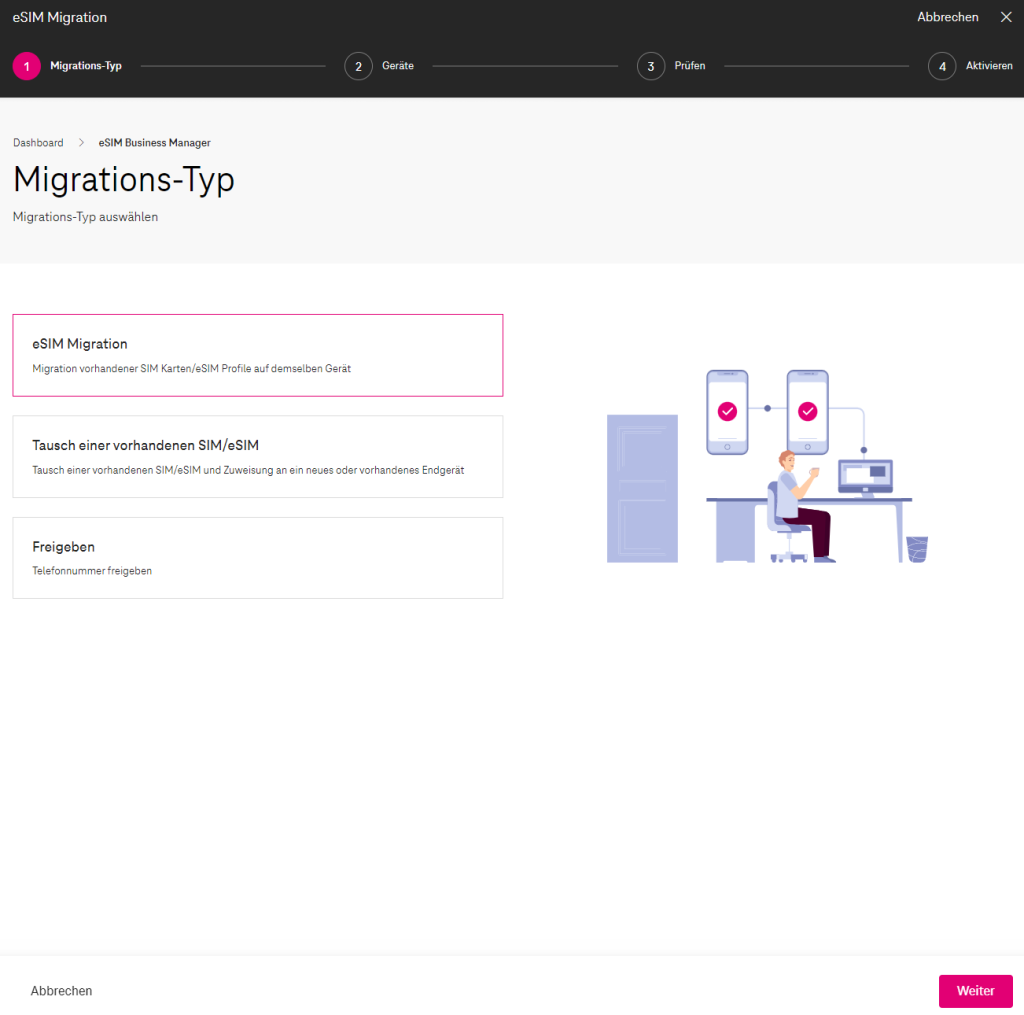
1) Migration durch den Administrator (Operator Push)
- Auswahl des Geräts oder der Geräte durch Markieren der Einträge. Über die Volltextsuche ist es möglich, gezielt nach Einträgen zu suchen.
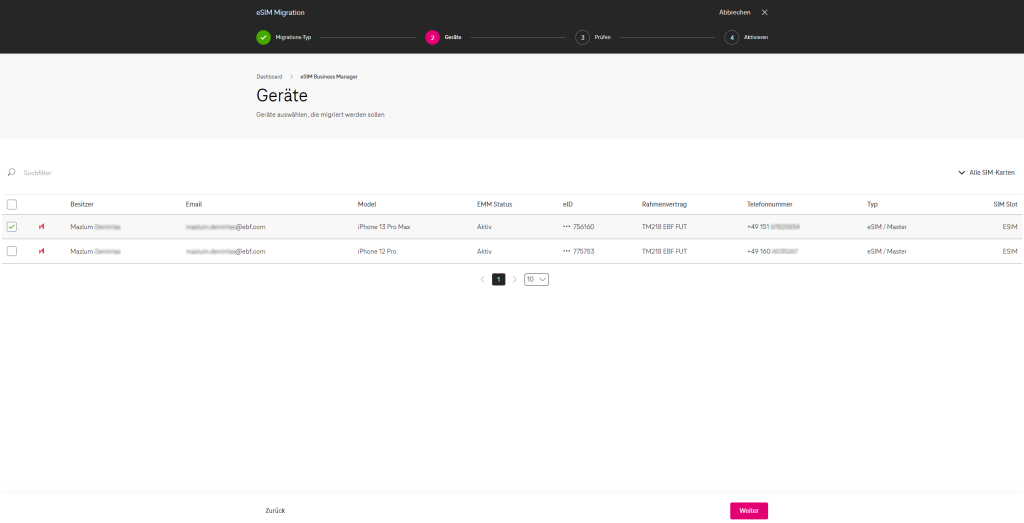
- Wenn ein Gerät ausgewählt wurde, werden weitere Informationen zur aktuellen SIM angezeigt: Kartennummer (ICCID), Karten Typ und der Rahmenvertrag.

- Im nächsten Schritt wird eine Zusammenfassung der ausstehenden Aktionen angezeigt.
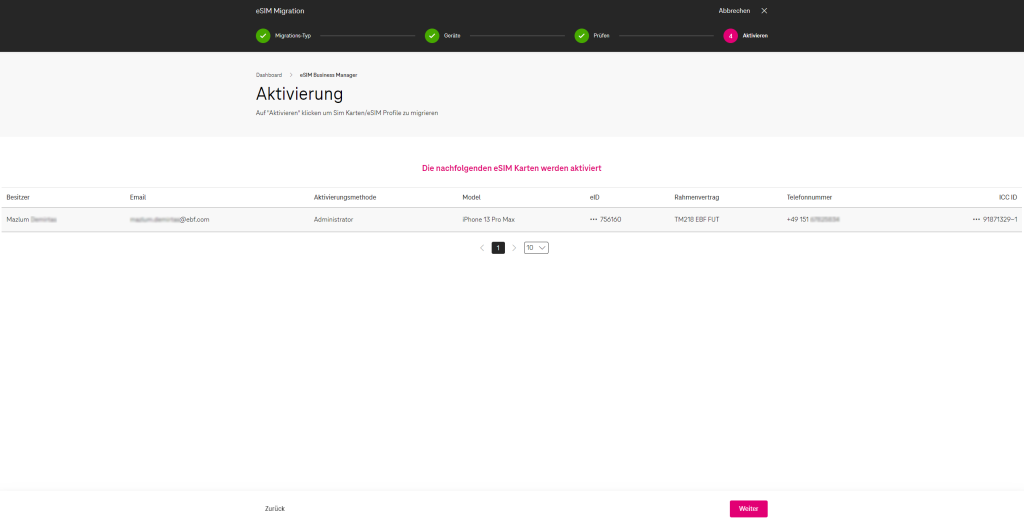
- Nach dem Klicken auf den „Aktivieren“ Button erscheint eine Dialog Box, welche den Nutzer darauf hinweist, dass mit dem Klicken auf „OK“ der erste Vorgang des Migrations-Prozesses gestartet wird und das bestehende Profil sofort deaktiviert wird.

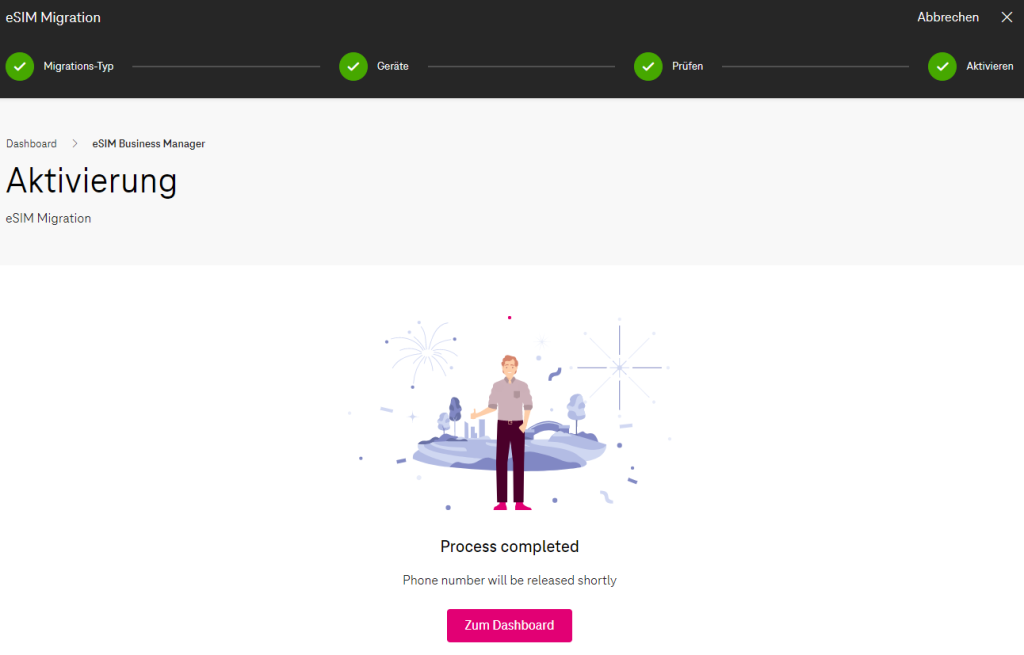
- Im letzten Schritt wird die neue eSIM aktiviert und auf die im ersten Schritt ausgewählten Geräte per Operator Push gesendet.
2) Migration durch den Benutzer
- Auswahl des Geräts oder der Geräte durch Markieren der Einträge. Über die Volltextsuche ist es möglich, gezielt nach Einträgen zu suchen.
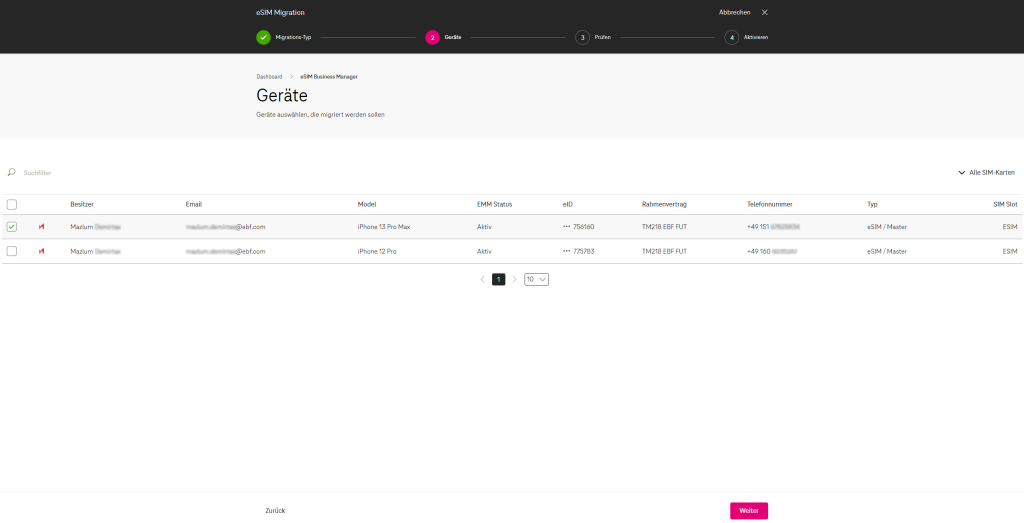
- Wenn ein Gerät ausgewählt wurde, werden weitere Informationen zur aktuellen SIM angezeigt: Kartennummer (ICCID), Karten Typ und der Rahmenvertrag. Um die Aktivierung durch den Benutzer zu triggern, muss der „E-Mail senden“-Regler aktiviert werden.

- Im nächsten Schritt wird eine Zusammenfassung der anstehenden Aktionen angezeigt:

- Im letzten Schritt erhält der Benutzer des ausgewählten Geräts eine E-Mail, in der er aufgefordert wird, die Migration seines eSIM Profils zu bestätigen (durch das Klicken auf den bereitgestellten Link), um somit den Prozess zu starten.

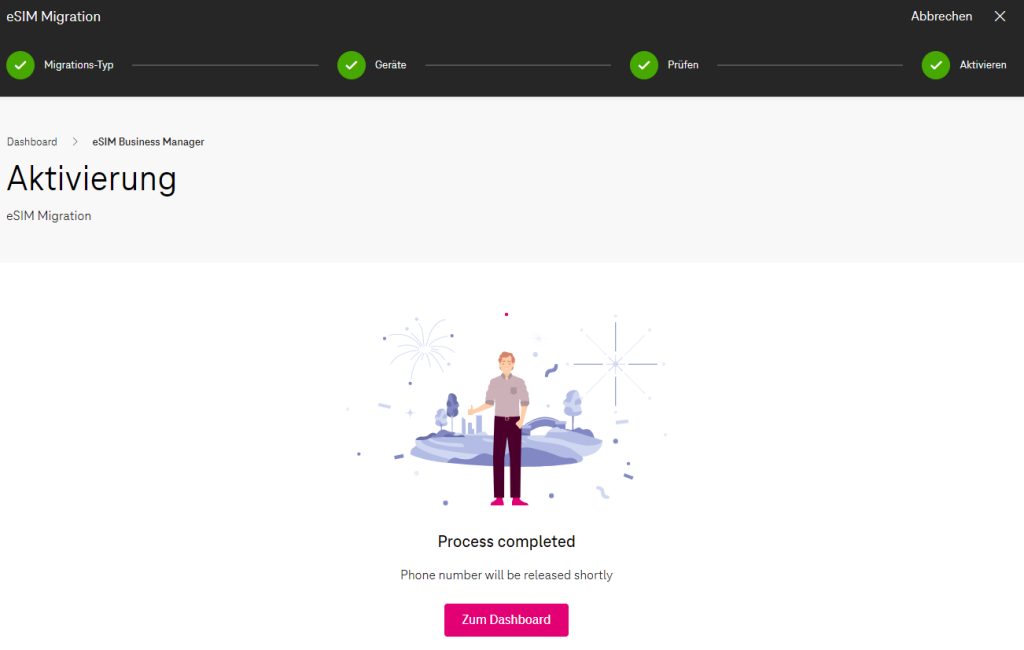
- Nach Bestätigung der Migration wird dem Gerät zuerst die aktuelle SIM entzogen bzw. deaktiviert und danach die neue SIM auf das Gerät gepusht bzw. aktiviert. Somit ist der Migrations-Prozess abgeschlossen.
05.3.2 Tausch einer vorhandenen SIM/eSIM
Nachfolgend wird der Workflow „Tausch einer vorhandenen SIM/eSIM“ Schritt für Schritt beschrieben. Hier besteht auch die Möglichkeit, dieses automatisch durch den Administrator oder manuell durch den Benutzer durchführen zu lassen.

1) Tausch einer vorhandenen SIM/eSIM durch den Administrator (Operator Push)
- Auswahl des Geräts oder der Geräte durch Markieren der Einträge. Über die Volltextsuche ist es möglich, gezielt nach Einträgen zu suchen.

- Im nächsten Schritt besteht die Möglichkeit, aus einem Dropdown-Menü sowohl den Rahmenvertrag als auch die Telefonnummer auszusuchen. Wenn eine Telefonnummer mehr als ein Kartenprofil besitzt, kann das gewünschte Profil (z.B. Master oder MultiSim-Slave 1) in der Spalte ”Typ” ausgewählt werden.

- Im nächsten Schritt wird eine Zusammenfassung der anstehenden SIM-Migrationen angezeigt.

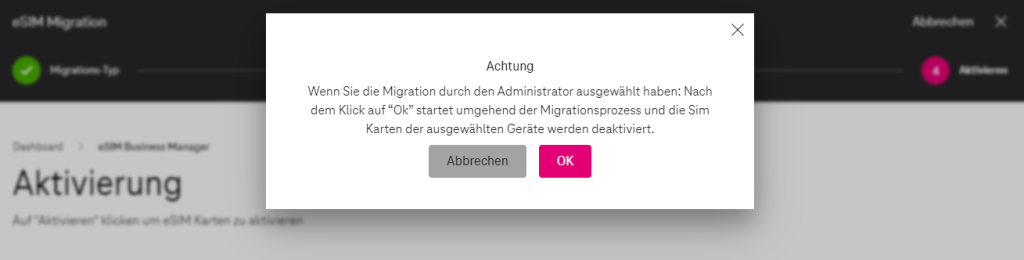
- Nach dem Klicken des „Aktivieren“ Buttons erscheint eine Dialog Box, welche den Nutzer darauf hinweist, dass mit dem Klicken auf „OK“ der erste Vorgang des Migrations-Prozesses gestartet wird und das bestehende Profil sofort deaktiviert wird.
- Im letzten Schritt werden die neuen eSIM Profile aktiviert und auf die im ersten Schritt ausgewählten Geräte per Operator Push gesendet.
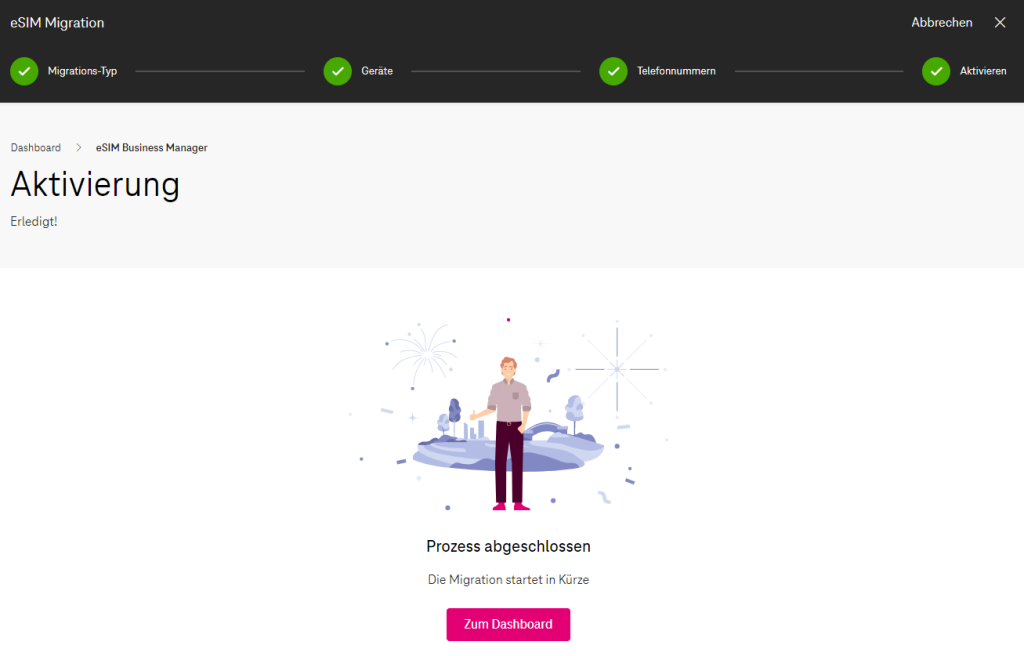
2) Tausch einer vorhandenen SIM/eSIM durch den Benutzer
-
- Auswahl des Geräts oder der Geräte durch Markieren der Einträge. Über die Volltextsuche ist es möglich, gezielt nach Einträgen zu suchen.

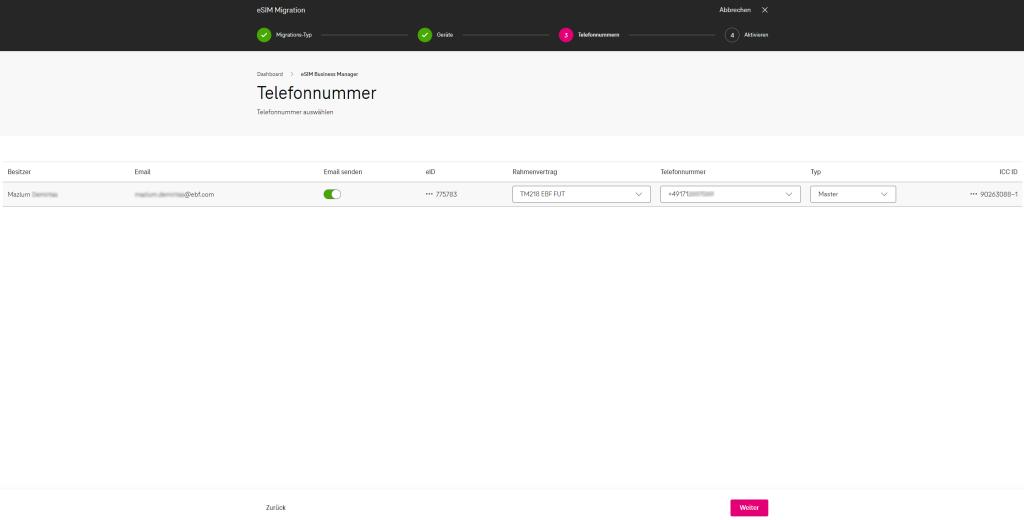
- Im nächsten Schritt besteht die Möglichkeit, aus einem Dropdown-Menü sowohl den Rahmenvertrag als auch die Telefonnummer auszusuchen. Wenn eine Telefonnummer mehr als ein Kartenprofil besitzt, kann das gewünschte Profil (z.B. Master oder MultiSim-Slave 1) in der Spalte ”Typ” ausgewählt werden. Um die Aktivierung durch den Benutzer zu triggern, muss der „E-Mail senden“-Regler aktiviert werden:
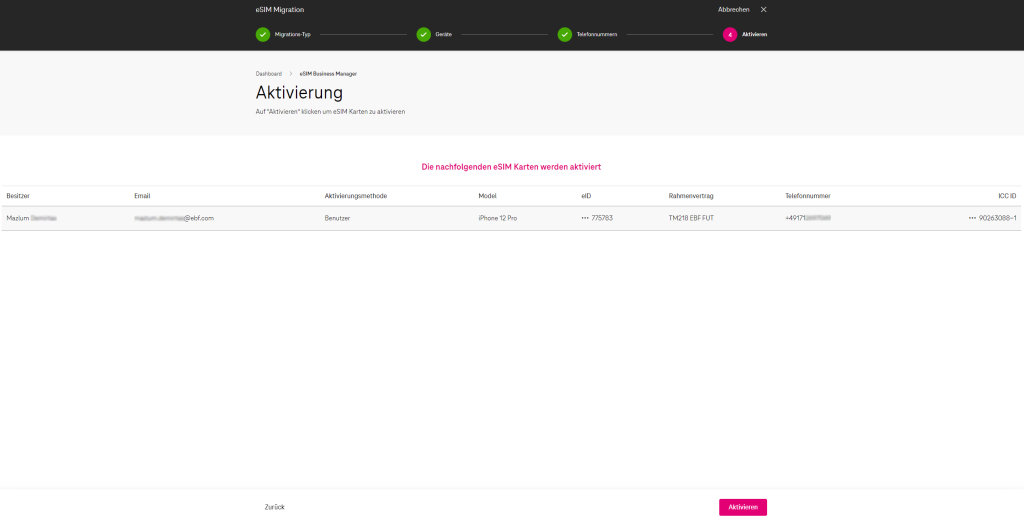
- Im nächsten Schritt wird eine Zusammenfassung der anstehenden SIM-Migrationen angezeigt.
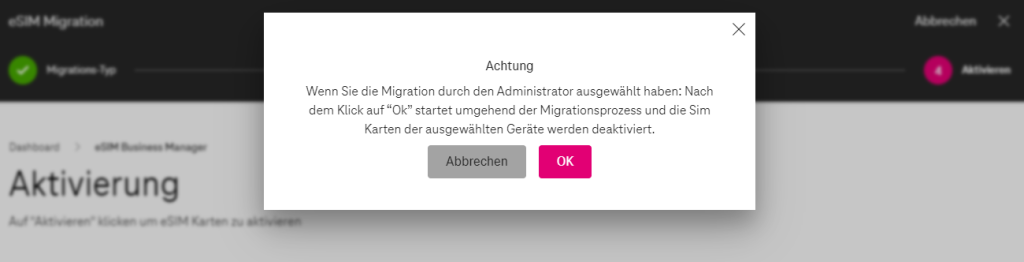
- Im letzten Schritt erhält der Benutzer des ausgewählten Geräts eine E-Mail, in der er aufgefordert wird, die Migration seines eSIM Profils zu bestätigen (durch das Klicken auf den bereitgestellten Link), um somit den Prozess zu starten.
- Nach Bestätigung der Migration wird dem alten Gerät zuerst die aktuelle SIM entzogen bzw. deaktiviert und danach die neue SIM auf das im ersten Schritt ausgewählte Gerät gepusht bzw. aktiviert. Somit ist der Migrations-Prozess abgeschlossen.
- Auswahl des Geräts oder der Geräte durch Markieren der Einträge. Über die Volltextsuche ist es möglich, gezielt nach Einträgen zu suchen.

05.3.3 Telefonnummer freigeben
Nachfolgend wird der Workflow „Telefonnummer freigeben“ Schritt für Schritt beschrieben:
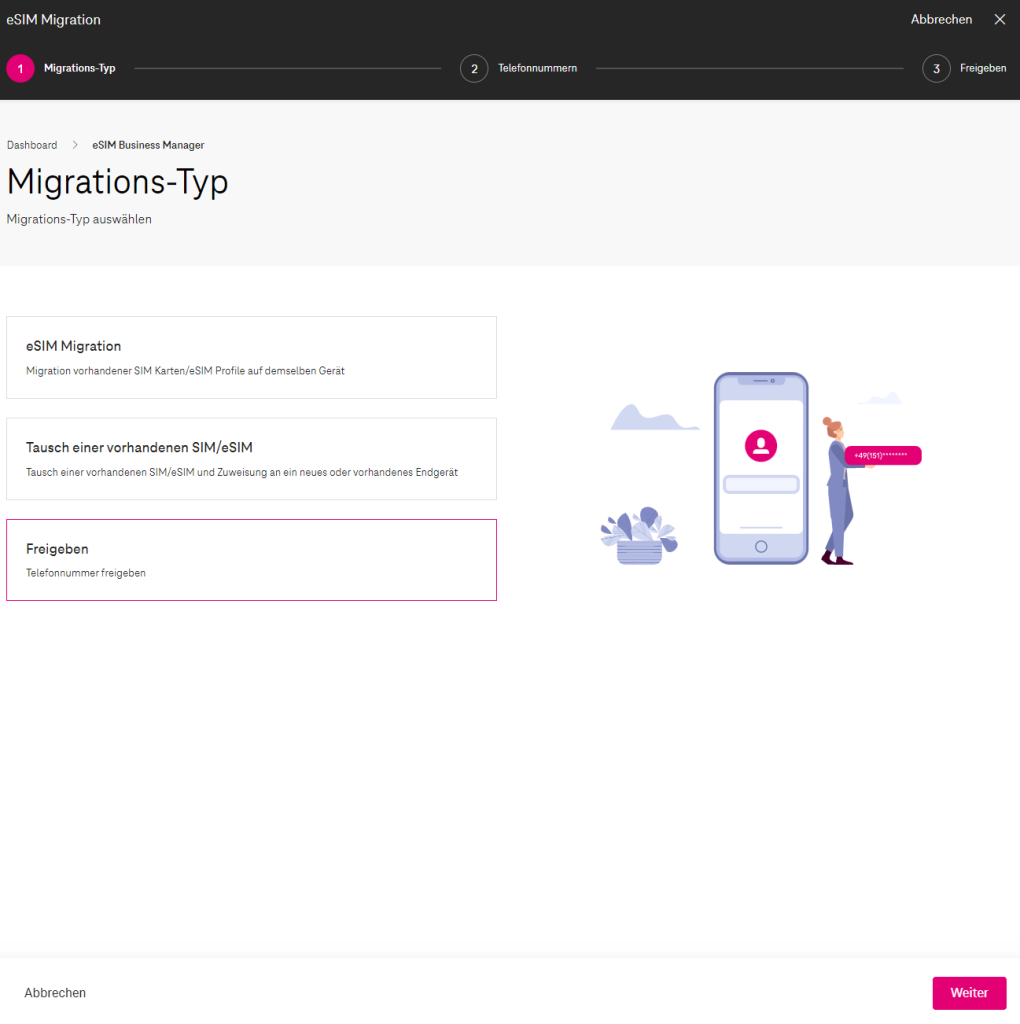
- Auswahl der freizugebenden Nummer oder Nummern durch Markieren der Einträge. Über die Volltextsuche ist es möglich, gezielt nach Einträgen zu suchen.
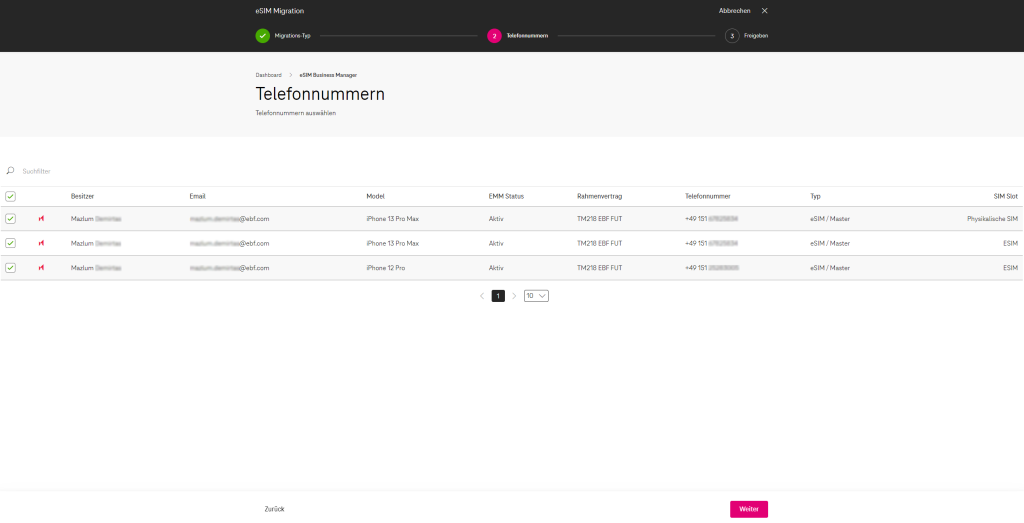
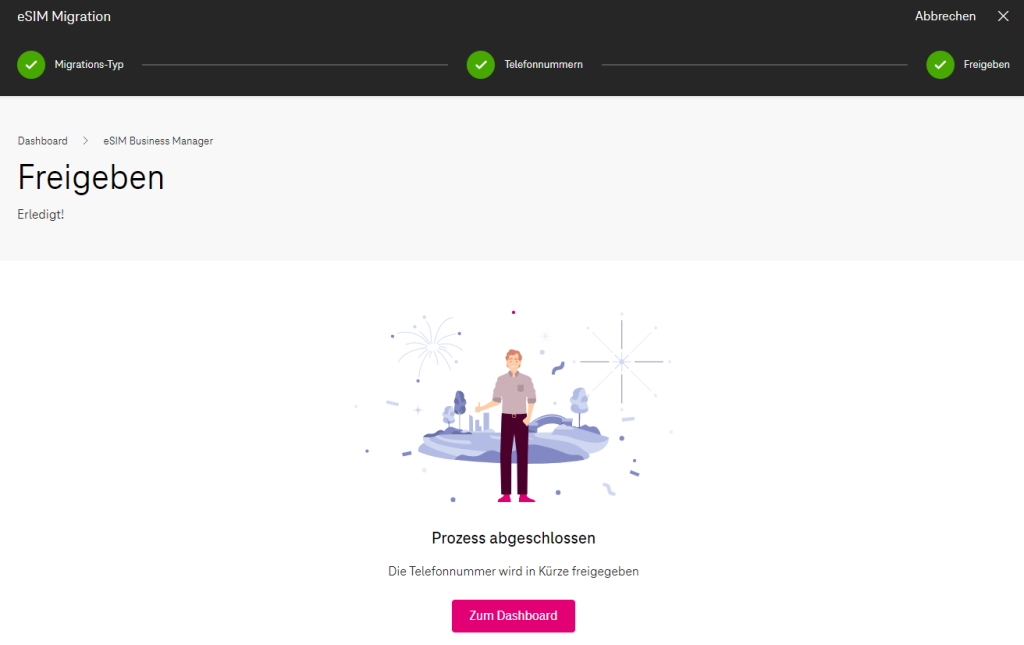
- Nach dem Klicken auf den „Weiter“-Button erscheint eine Dialogbox, welche den Nutzer darauf hinweist, dass mit dem Klicken auf „OK“ der Vorgang der Freigabe-Prozesses gestartet wird und das bestehende Profil sofort deaktiviert wird.

- Im nächsten Schritt wird eine Zusammenfassung der freizugebenden Nummer angezeigt.

- Im letzten Schritt wird das aktuelle eSIM Profil der im ersten Schritt ausgewählten Telefonnummer deaktiviert und ein neues Profil (neue ICCID) generiert. Der Benutzer der Rufnummer erhält eine E-Mail mit der Aufforderung das SIM-Profil von seinem Gerät zu entfernen. Nach der Freigabe steht die freigegebene Telefonnummer wieder für das Onboarding zur Verfügung.